Buscar

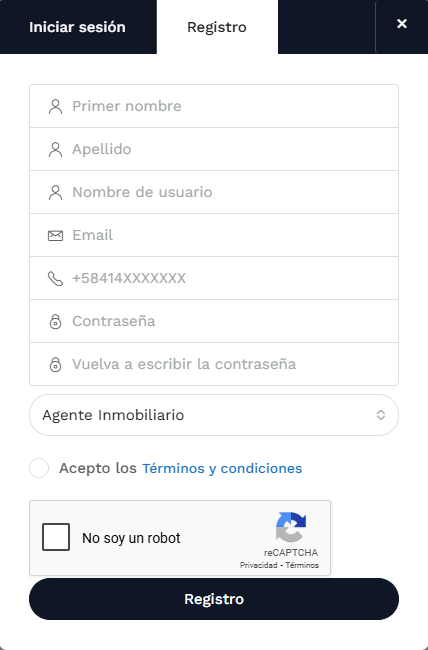
Como registrarse

1) Ingrese a la  página www.ivitriz.com.ve  inicie sesión.

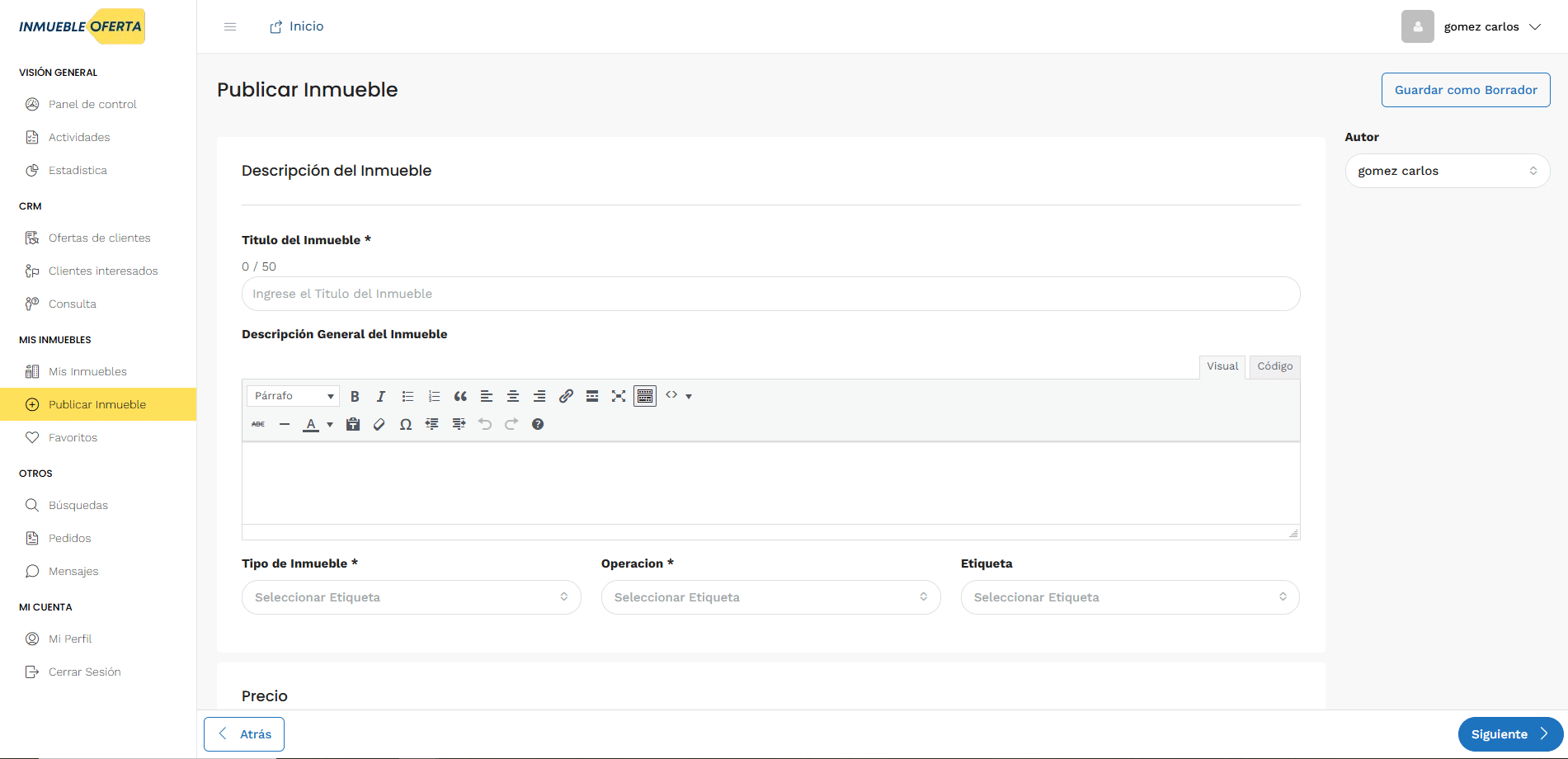
2) Entra al “Centro de negocios”  o panel administrativo y seleccione “Publicar Inmueble”   

Escriba los datos que le pide el sistema, recomendamos anotar los datos que va a suministrar en el sistema que le permite iniciar sesión.

DESCRIPCION DEL INMUEBLE

(1) Titulo: (* campo obligatorio)    Redacte el título del inmueble incluyendo una característica resaltante del mismo,  el tipo de inmueble (apartamento, casa, terreno) , indique  la zona o ciudad, (Maracay sector Palo Negro), estos datos son importantes para el buscador interno y los buscadores propios de internet lo que hacen parte del  SEO ya que ubicaran su inmueble con facilidad, debe ser un   título llamativo y corto, Por ejemplo:  “Amplia Casa en Maracay sector Palo Negro”        “Casa frente al mar en Puerto La Cruz, Estado Anzoátegui” 


(2) Descripción General del Inmueble: Una buena descripción del inmueble invita a realizar una visita, describa las características de su inmueble de una forma sencilla, destaque las bondades del sector, zona, vecindario, describa la estructura del inmueble si es relevante en arquitectura o diseño, mencione como es la distribución interna del inmueble, servicios. seguridad, transporte, puede mencionar como es el vecindario (cerca centro comercial o parada de trasporte etc)


(3)  Tipo de Inmueble: (* campo obligatorio)   Apartamento, Casa, local, Terreno,  etc


(4) Operación: (* campo obligatorio)  Alquiler, Temporada, Venta, Negocio, etc


(5) Etiqueta: En caso que requiera usar etiquetas no debe usa más de 2 etiquetas:   Precio bajo, en oferta, para remodelar, etc

PRECIO

(6)  Precio: (* campo obligatorio)  escriba el precio correcto, y verifique en la parte publica, por ejemplo para un inmueble que cuesta  (25.000,00)    debe escribir  25000   el sistema adapta los puntos necesarios. No ponga comas o puntos.

DETALLES DEL INMUEBLE


(7)    Habitaciones:  escriba la cantidad de habitaciones

(8)    Área de construcción:  (* campo obligatorio)   (en metros cuadrados mts2 ) escriba el área de construcción, para terrenos puede escribir 1 o repetir el área del terreno

(9)    Áreas del terreno: (En metros cuadrados mts2) Se usa para inmuebles donde desee informar el área del terreno, generalmente no lo para para un apartamento dentro de un edificio.

(10)  Alianza inmobiliaria: Use este recurso si quiere compartir tu inmueble con otros colegas agentes o agencias, al marcar (Si) es la forma de informar en tu pagina que si acepta tener alianzas de negocios. Ahora bien por defecto esta en NO.

(11)  Baños: Escriba la cantidad de baños en total de tu inmueble

(12) Años de construcción: (no es obligatorio)

(13) Estacionamiento:  Escriba o marque la cantidad de puestos de estacionamiento que tiene su inmueble

DETALLE ADICIONAL

(14) Use este espacio para crear y anotar las características adicionales que tiene su inmueble, por ejemplo: en Título: Parrillera en Característica: a gas

Además,  puede ordenar o eliminar las características.

Para crear más características seleccione el botón “Agregar nuevo”  

De todos modos también tienes preestablecidas algunas características que solo debes marcar en el siguiente bloque Nro. 15  

CARACTERÍSTICAS DEL SERVICIO QUE POSEE

(15) Características:  Marque todas las que tenga su inmueble y si requiere más características adicionales las puede crear en el bloque anterior. Nro. 14


UBICACION

(16) Dirección: (* campo obligatorio)    Al escribir la dirección el sistema le ayuda a ubicar algunas zonas, esta dirección es la que aparecerá en el mapa, seleccione la mas aproximada a su zona.

Es muy importante que te guíes con el mapa si la ubicación del inmueble es la apropiada ya que aparecerá en “búsqueda por mapa”. Puede ir al mapa y ajustar la ubicación moviendo el pin de marcación con el cursor.

(17) Estado / Zona: (* campo obligatorio)   Seleccione un Estado Venezolano en el cual se encuentra el inmueble

(18) Ciudad: (* campo obligatorio) Al seleccionar el Estado, el sistema de forma automática listara las ciudades que tiene registrada en ese Estado. Apenas la tenga seleccione

(19) Urbanización / Barrio: Las zonas se listarán de acuerdo a la ciudad que usted selecciono, ubique la zona si no la encuentra coloque “otros”

UBICACIÓN EN MAPA

(20) Con el cursor ubique el pin del marcador arrástrelo a la dirección mas exacta.

Observara que la latitud y longitud de forma automática se registrara.


SUBIR FOTOS DEL  INMUEBLE


Preste atención a este capitulo ya que las fotos de los inmuebles es la parte visual de tu anuncio.

Seleccione las mejores fotos, puede cargar 12 fotos o 10 según el plan.

Recomendamos subir fotos livianas no tan pesadas, las fotos pesadas se demoran en cargar el los diferentes sistemas o navegadores, y recuerda el cliente no le gusta esperar, es decir puedes seleccionar imágenes entre 1000 x 800 px (pixeles), o  1440 x 900 pixeles, son ideales,

Cuando tomes fotos con celulares,  estas fotos las debes pasar por algún editor para ajustarlas al peso y tamaño recomendado, ya que estas imágenes generalmente son de gran calidad que pesan mas de lo recomendado por lo que debes ajustarlas,  estando pendientes de la calidad.  

Para seleccionar la foto de tu portada solo debes hacer clic en el icono de la estrella en la imagen seleccionada y listo.

Tipo de formato que se acepta todos los navegadores: jpeg  (JPEG) es el formato ideal.

RECORRIDO DEL INMUEBLE EN VIDEO

( 21) Video URL: Debes pegar el enlace, link  o código de tu video.

Formatos aceptados: Youtube, Vimeo, SWF File y MOV son archivos compatibles.

(22) Recorrido Virtual 360°: En caso que tengas un video de tu recorrido virtual es aquí donde puedes insertar el inframe o código incrustado  

PLANOS DEL INMUEBLE

(23) Puedes dar más información visual mediante imágenes de los planos y la distribución de los espacios de tu inmueble, esta bondad te la agradecerán los clientes, es ideal para preventas o proyecto ya consolidados.

Puedes seleccionar por cada piso o plano las características del mismo solo debes seleccionar “ Agregar nuevo”

NOTA PRIVADA


(24) Puede escribir datos importantes y referenciales para cada inmueble, no aparecerá al publico.


CONFIGURACIONES DE LA PROPIEDAD

(25) ¿Desea marcar esta propiedad como destacada?         Si ( )  No (  )

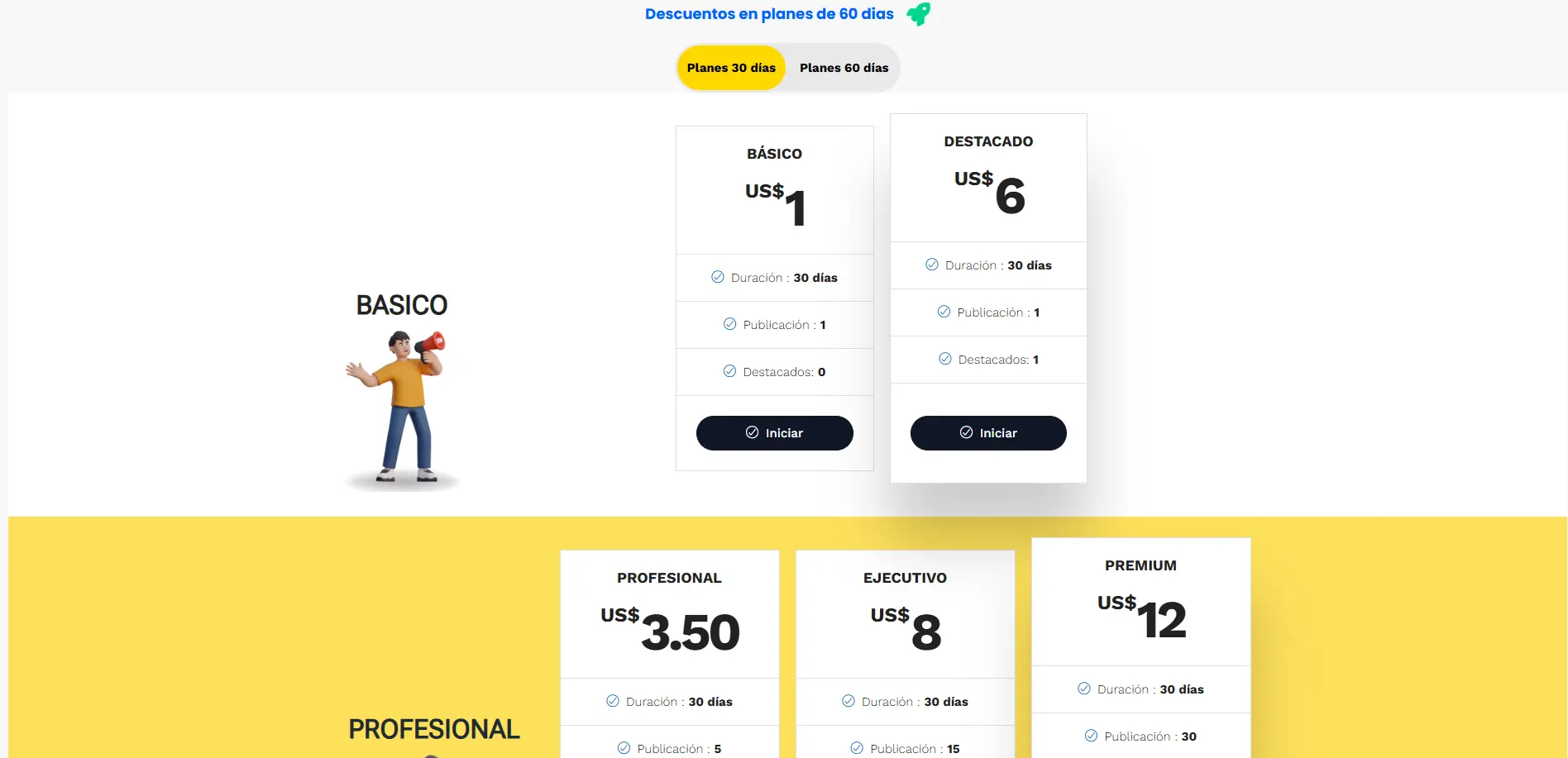
Las propiedades destacadas se activan mediante un pago adicional que se ofertara en la plataforma.

Por otro lado si su paquete viene con publicaciones destacadas es aquí donde puedes seleccionar el inmueble a destacar. Indicando SI (*)   

(26) ¿El usuario debe iniciar sesión para ver el inmueble?  si (  )  No (  )

Al marcar SI  (*), solo usuarios registrados, que han iniciado sesión pueden ver su inmueble es decir se convierte en un inmueble privado no se ve en la parte pública.  Solo lo verán agentes, agencias y publicadores.


(27) ELIMINAR PUBLICACION

En caso de que desee borrar y eliminar toda la publicación seleccione EL  botón “Eliminar Publicacion”  

(28) PUBLICAR EL INMUEBLE

Seleccione el botón “Publicar inmueble” para cargar al sistema y publicar